Self-hosted · WireGuard · MikroTik
Sieć VPN,
którą widać.
Visual VPN to panel do projektowania i obsługi sieci WireGuard w modelu hub-and-spoke. Routery MikroTik, laptopy, telefony i serwery widzisz na jednej topologii, a dostęp między nimi rysujesz jako połączenia.
Jak działa
Hub-and-spoke: jeden środek, wszystko pod kontrolą
- Każde urządzenie ma jeden tunel — do Huba. Routery, laptopy i telefony nie zestawiają tuneli między sobą.
- Ruch między węzłami przechodzi przez Hub. To tam zapory nftables decydują, kto dokąd może się połączyć.
- Domyślnie wszystko jest zablokowane. Dostęp powstaje dopiero wtedy, gdy narysujesz połączenie lub regułę do usługi.
- Hub to Twój serwer Linux. Visual VPN zarządza na nim WireGuardem, trasami i DNS, a satelitami MikroTik przez REST API.
Funkcje
Co dostajesz
Topologia na żywo
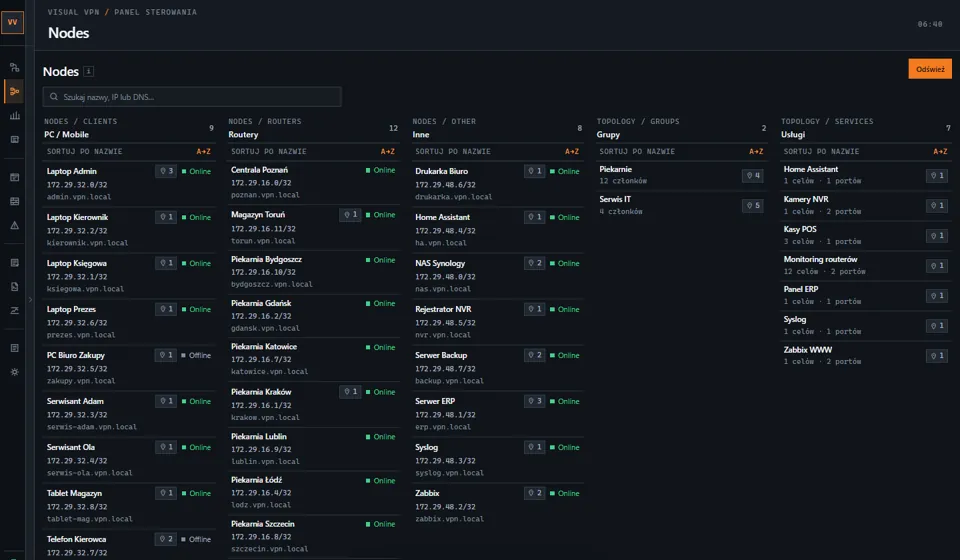
Urządzenia, grupy, usługi i połączenia na jednej planszy, ze statusem online i ruchem z handshake'ów WireGuard.
Reguły zamiast skryptów
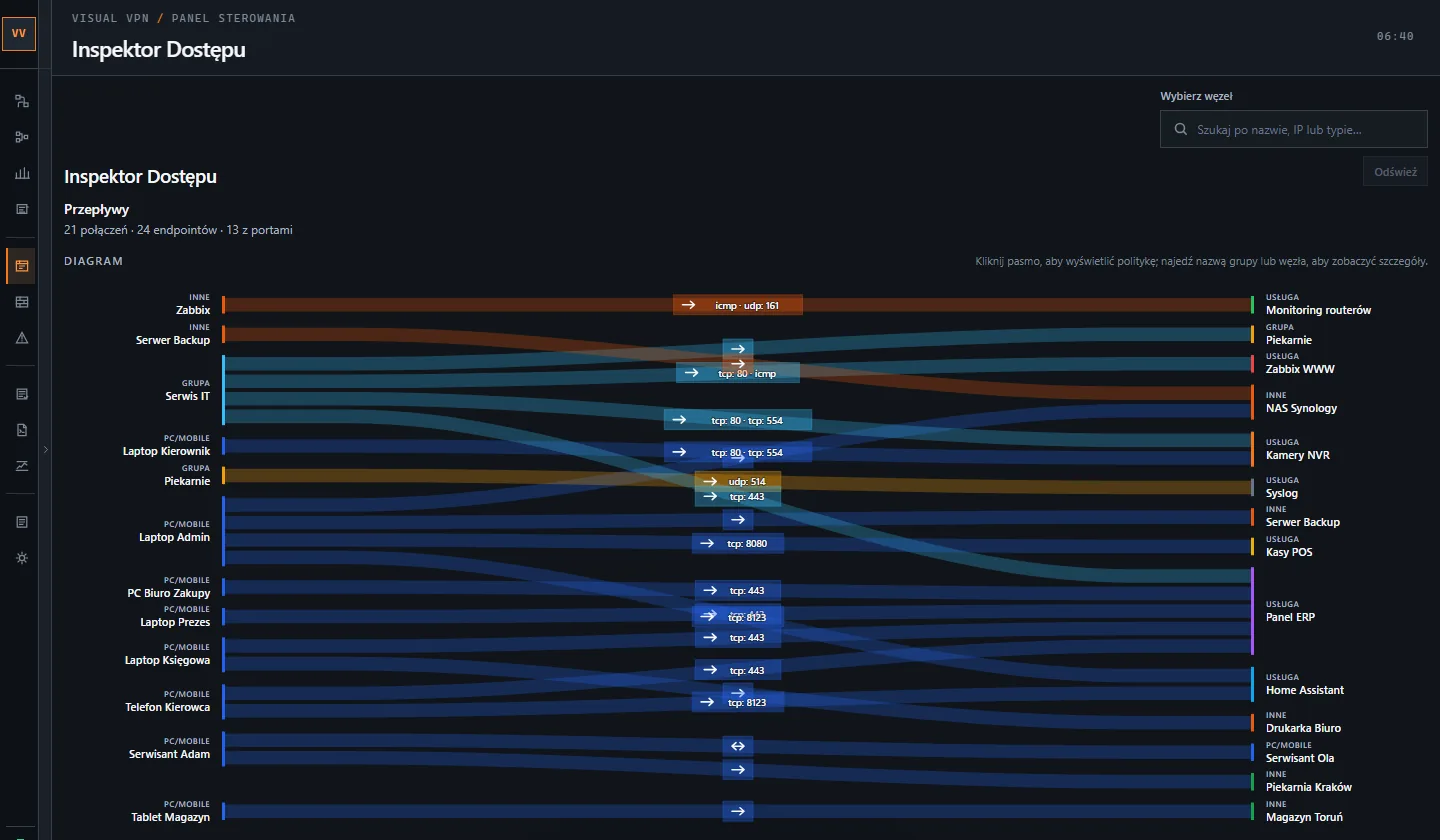
Połączenie z grupy do usługi zamienia się w reguły nftables na Hubie. Inspektor dostępu pokazuje, co faktycznie jest dozwolone.
MikroTik bez ręcznej konfiguracji
Panel generuje skrypt WireGuard dla RouterOS 7, potem utrzymuje router przez REST API: trasy, mapowanie sieci, kopie i metryki.
Te same podsieci w wielu oddziałach
Dwa biura z 192.168.88.0/24? Visual VPN mapuje sieci LAN na pulę adresów wirtualnych, więc nie musisz niczego przenumerowywać.
Klienci w minutę
Adres VPN z automatu, konfiguracja WireGuard do pobrania albo kod QR dla telefonu.
Monitoring i alarmy
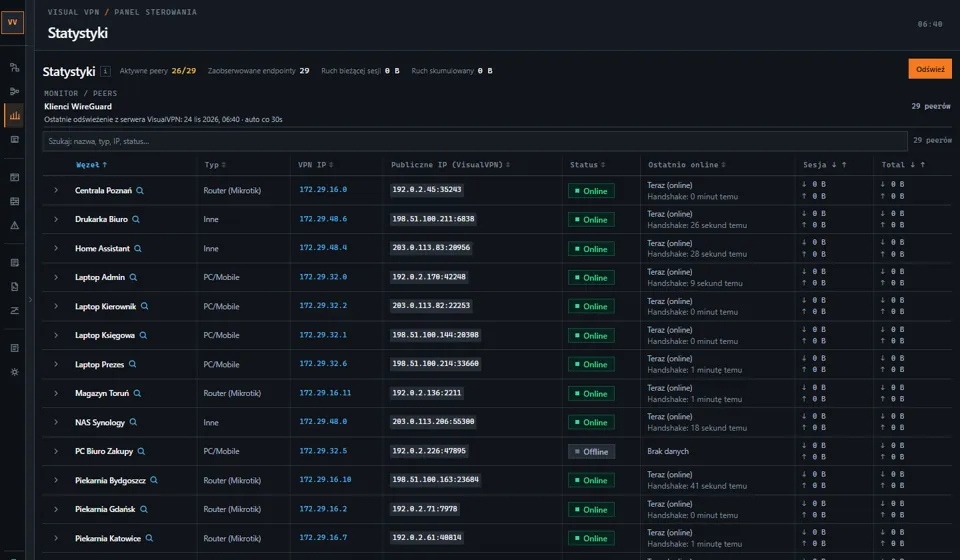
Historia statusów, statystyki klientów i powiadomienia przez Telegram lub e-mail, gdy coś przestaje odpowiadać.
Kopie zapasowe
Eksport i import pełnej konfiguracji z szyfrowaniem oraz planowane kopie routerów MikroTik.
Twoje dane, Twój serwer
Panel działa w Dockerze na Twoim Debianie. Nie ma chmury pośredniczącej ani konta u dostawcy.
Demo
Sprawdź bez instalowania
Demo to pełny panel z fikcyjną siecią piekarni „Złoty Kłos”: 12 routerów, laptopy, telefony, serwery i 11 kart reguł. Możesz przesuwać węzły, dodawać połączenia i klikać APPLY — nic nie trafia do prawdziwej sieci.
Demo jest wspólne dla wszystkich odwiedzających i wraca do stanu początkowego co godzinę (albo przyciskiem „Resetuj”). Nie wpisuj w nim prawdziwych danych.
Instalacja
Instalacja z GHCR
Visual VPN instaluje się z gotowych obrazów w GitHub Container Registry. Instalator pobierasz stamtąd jako publiczny artefakt — bez logowania i bez kodu źródłowego.
- System
- Czysty Debian 13, amd64 / x86_64 (VM, kontener LXC albo VPS), dostęp root i Internet. Obrazy nie są budowane dla ARM.
- Zasoby
- 1 vCPU, 1 GB RAM, 8 GB dysku wystarcza na start.
- Jądro
- Moduł WireGuard i
/dev/net/tun. W LXC dostarcza je host Proxmox (skrypt dla Proxmoxa ustawia to sam). - Porty
- Wolne TCP
80i443(panel) oraz wybrany UDP WireGuard — domyślnie13231. - Adres
- Publiczny IP albo nazwa DNS serwera osiągalna dla klientów. Za NAT potrzebne jest przekierowanie portu UDP.
- Wyłączność
- Użyj osobnego systemu: instalator instaluje nginx i przejmuje jego domyślną witrynę.
-
Pobierz instalator z GHCR
Jako root, na serwerze, który zostanie Hubem. Artefakt
ghcr.io/winacz/visualvpn-new-installerzawiera skrypty i plik Compose.apt-get update && apt-get install -y curl ca-certificates REPO=winacz/visualvpn-new-installer TOKEN=$(curl -fsS "https://ghcr.io/token?scope=repository:$REPO:pull" | sed -n 's/.*"token":"\([^"]*\)".*/\1/p') LAYER=$(curl -fsS -H "Authorization: Bearer $TOKEN" \ -H "Accept: application/vnd.oci.image.manifest.v1+json" \ "https://ghcr.io/v2/$REPO/manifests/latest" \ | tr ',' '\n' | sed -n 's/.*"digest":"\(sha256:[0-9a-f]*\)".*/\1/p' | tail -1) curl -fsSL -H "Authorization: Bearer $TOKEN" "https://ghcr.io/v2/$REPO/blobs/$LAYER" -o installer.tar.gz mkdir -p /root/vvpn-install && tar -xzf installer.tar.gz -C /root/vvpn-install
-
Przeczytaj skrypt
Uruchamiasz go jako root, więc warto wiedzieć, co robi: instaluje Docker i nginx, tworzy sekrety, pobiera obrazy
visualvpn-new-backendivisualvpn-new-frontendi uruchamia je.cd /root/vvpn-install/docker less install-docker.sh
-
Uruchom instalację
Wpisz własny publiczny adres lub domenę Huba — bez
https://, portu i ścieżki. BezENDPOINT_HOSTinstalator weźmie lokalny adres serwera, który za NAT zwykle nie jest osiągalny z Internetu.ENDPOINT_HOST=vpn.twoja-domena.pl WG_PORT=13231 APP_TIMEZONE=Europe/Warsaw \ bash ./install-docker.sh
Na koniec skrypt sprawdza
/healthbackendu i wypisuje adres panelu. -
Otwórz port WireGuard
Na routerze brzegowym przekieruj UDP 13231 na adres serwera i otwórz ten port w zaporze dostawcy (VPS). Szczegóły w sekcji Na co uważać.
-
Pierwsze logowanie
Wejdź na
https://ADRES_SERWERA. Certyfikat jest lokalny, więc przeglądarka pokaże ostrzeżenie. Zaloguj się jakoadmin/admin— kreator wymusi nowe hasło, potwierdzi adres i port Huba oraz adresację. -
Dodaj pierwsze urządzenia
Router MikroTik (RouterOS 7): dodaj go w panelu, pobierz wygenerowany skrypt WireGuard i wklej w terminalu routera. Komputer lub telefon: pobierz konfigurację albo zeskanuj kod QR w aplikacji WireGuard. Potem narysuj połączenia — bez nich ruch jest blokowany.
-
Pobierz instalator na hoście Proxmox
Jako root na hoście Proxmox VE (amd64) — ten sam artefakt z GHCR co w wariancie Debian.
REPO=winacz/visualvpn-new-installer
TOKEN=$(curl -fsS "https://ghcr.io/token?scope=repository:$REPO:pull" | sed -n 's/.*"token":"\([^"]*\)".*/\1/p')
LAYER=$(curl -fsS -H "Authorization: Bearer $TOKEN" \
  -H "Accept: application/vnd.oci.image.manifest.v1+json" \
  "https://ghcr.io/v2/$REPO/manifests/latest" \
  | tr ',' '\n' | sed -n 's/.*"digest":"\(sha256:[0-9a-f]*\)".*/\1/p' | tail -1)
curl -fsSL -H "Authorization: Bearer $TOKEN" "https://ghcr.io/v2/$REPO/blobs/$LAYER" -o installer.tar.gz
mkdir -p /root/vvpn-install && tar -xzf installer.tar.gz -C /root/vvpn-install
-
Utwórz kontener
Skrypt pyta o ID, nazwę, bridge, VLAN, adres IPv4, storage, dysk, RAM, CPU, publiczny adres Huba, port WireGuard i hasło root. Tworzy nieuprzywilejowany LXC Debian 13 z
nesting,keyctli TUN, ładuje moduł WireGuard na hoście i uruchamia w kontenerze instalację z obrazów GHCR.cd /root/vvpn-install less proxmox/install-lxc.sh bash proxmox/install-lxc.sh
-
Dokończ jak w wariancie Debian
Przekieruj port UDP WireGuard na adres kontenera, zaloguj się do panelu (
admin/admin, wymuszona zmiana hasła) i dodaj urządzenia.
Aktualizacja
Instalator dodaje polecenie aktualizacja. Robi kopię bazy, pobiera nowe obrazy z GHCR, odtwarza kontenery i sprawdza backend. Tunele mogą się na chwilę rozłączyć.
sudo aktualizacja --sprawdz   # tylko sprawdź
sudo aktualizacja             # zaktualizuj
sudo aktualizacja --wersja sha-1234567   # konkretna wersja
Gdzie są dane
Rób kopię tych katalogów poza serwerem. Bez klucza master_key zaszyfrowanych sekretów nie da się odzyskać.
/var/lib/visual-vpn     # baza, kopie routerów
/etc/visual-vpn         # master_key, JWT, certyfikat
/opt/visualvpn-new      # docker-compose.yml i .env
Na co uważać
Zanim podłączysz pierwszy oddział
01Przekierowanie portu WireGuard
Bez tego żaden klient z Internetu nie połączy się z Hubem. Panel i aplikacja działają, ale tunele nie wstaną.
- Na routerze brzegowym ustaw przekierowanie UDP (nie TCP) na adres serwera — ten sam port zewnętrzny i wewnętrzny, domyślnie
13231. - Na VPS otwórz port w zaporze dostawcy (security group / cloud firewall), nie tylko w systemie.
- Zmiana portu w panelu nie zmieni przekierowania na routerze — popraw je ręcznie.
- Sprawdzenie: w Statystykach klient powinien mieć świeży handshake. Strona
/healthpotwierdza tylko panel, nie VPN.
02Publiczny adres i CGNAT
Jeśli operator nie daje publicznego IP (CGNAT, część sieci komórkowych i światłowodów), przekierowanie nic nie da. Wtedy postaw Hub na VPS. Przy zmiennym IP użyj nazwy DDNS jako adresu Huba.
03Hub jest jednym punktem
Cały ruch między węzłami idzie przez Hub. Jego łącze ogranicza przepustowość całej sieci, a jego awaria zatrzymuje komunikację. Wybierz lokalizację z dobrym uplinkiem i rób kopie.
04Dostęp do panelu
Zmień hasło admin przy pierwszym logowaniu. Nie wystawiaj portów 8000 i 8081 — panel jest dostępny przez nginx na 443. Ogranicz dostęp do zaufanych adresów albo udostępnij panel tylko przez tunel.
05Domyślna blokada
Po podłączeniu urządzenia widzą tylko Hub. To zamierzone: dostęp dajesz połączeniami i regułami do usług. Jeśli „nic nie działa”, najpierw sprawdź Inspektor dostępu.
Licencja
Za darmo do użytku niekomercyjnego
Visual VPN jest udostępniany na licencji PolyForm Noncommercial 1.0.0. Możesz go bezpłatnie używać i modyfikować do celów niekomercyjnych: prywatnie, hobbystycznie, do nauki i badań, a także w organizacjach non-profit, szkołach i instytucjach publicznych.
Użycie komercyjne — np. w firmie albo jako usługa dla klientów — wymaga osobnej zgody autora. Rozstrzyga pełny tekst licencji.